FlClash 使用指南
从注册到连接,手把手教你配置 FlClash 客户端
一、网站注册与配置
1
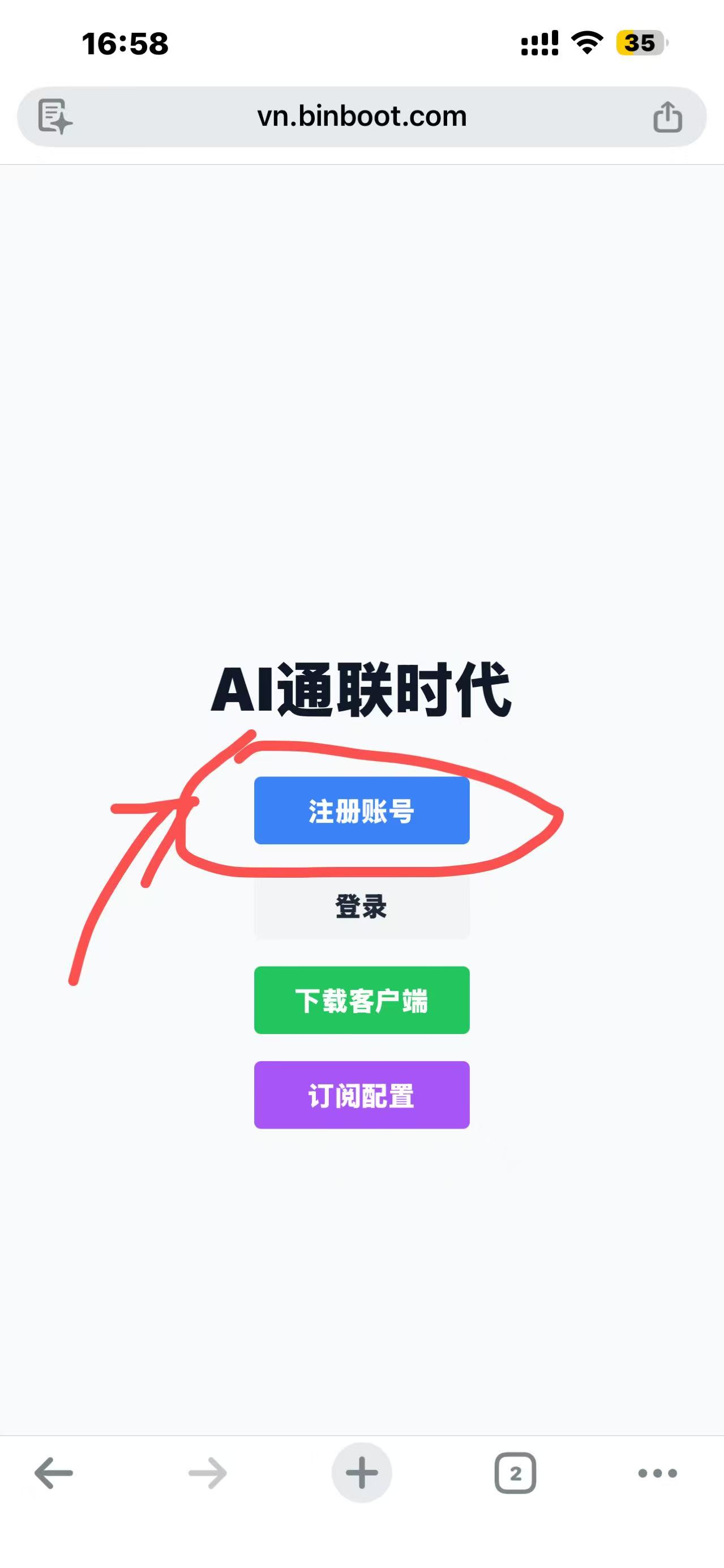
打开网站,点击「注册账号」
在浏览器中访问 vn.binboot.com,点击蓝色的「注册账号」按钮创建新账户。
2
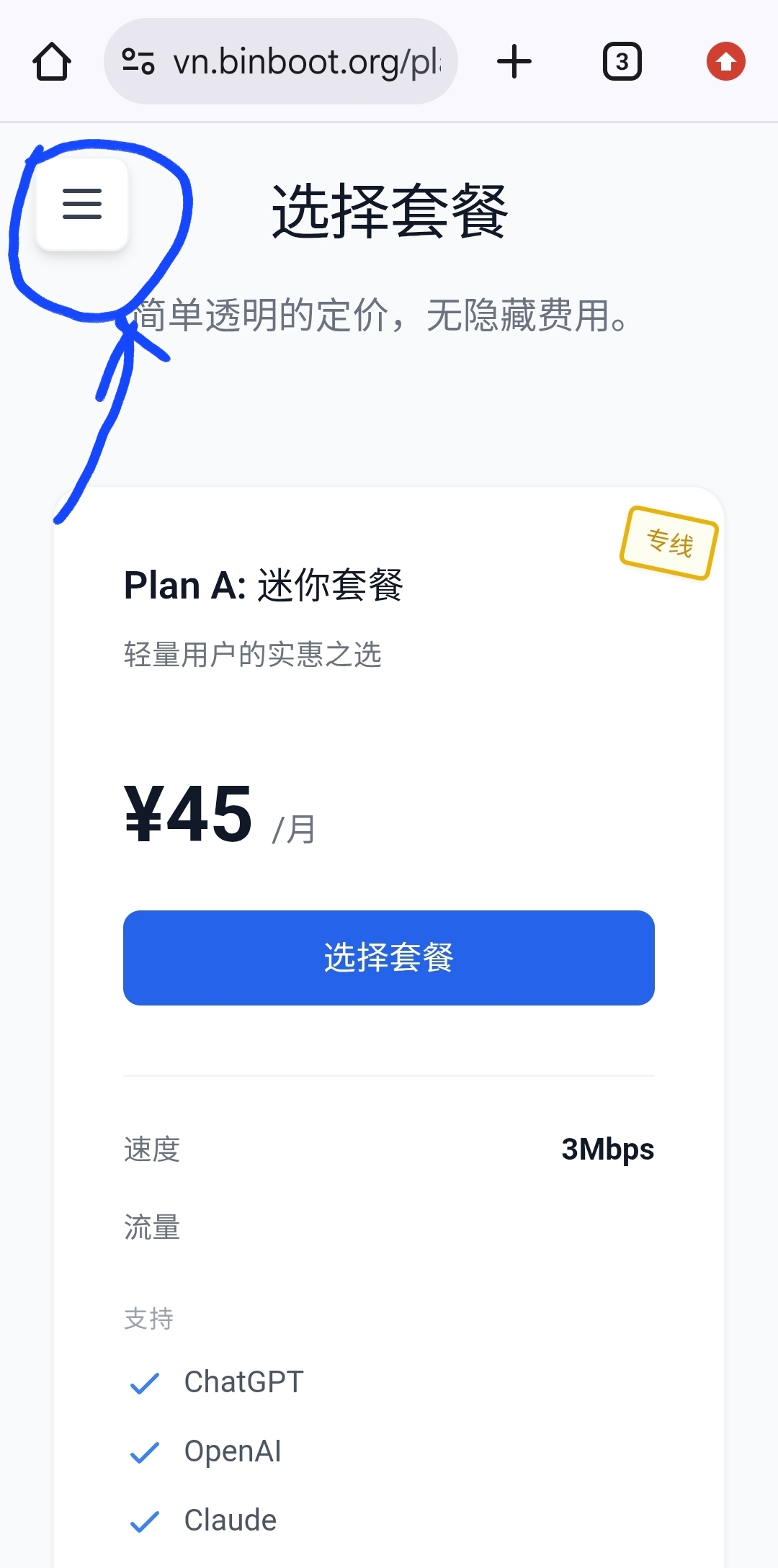
进入套餐页面,打开侧栏菜单
注册成功后自动跳转到套餐选择页面。点击左上角的菜单图标(☰)打开侧栏导航。
3
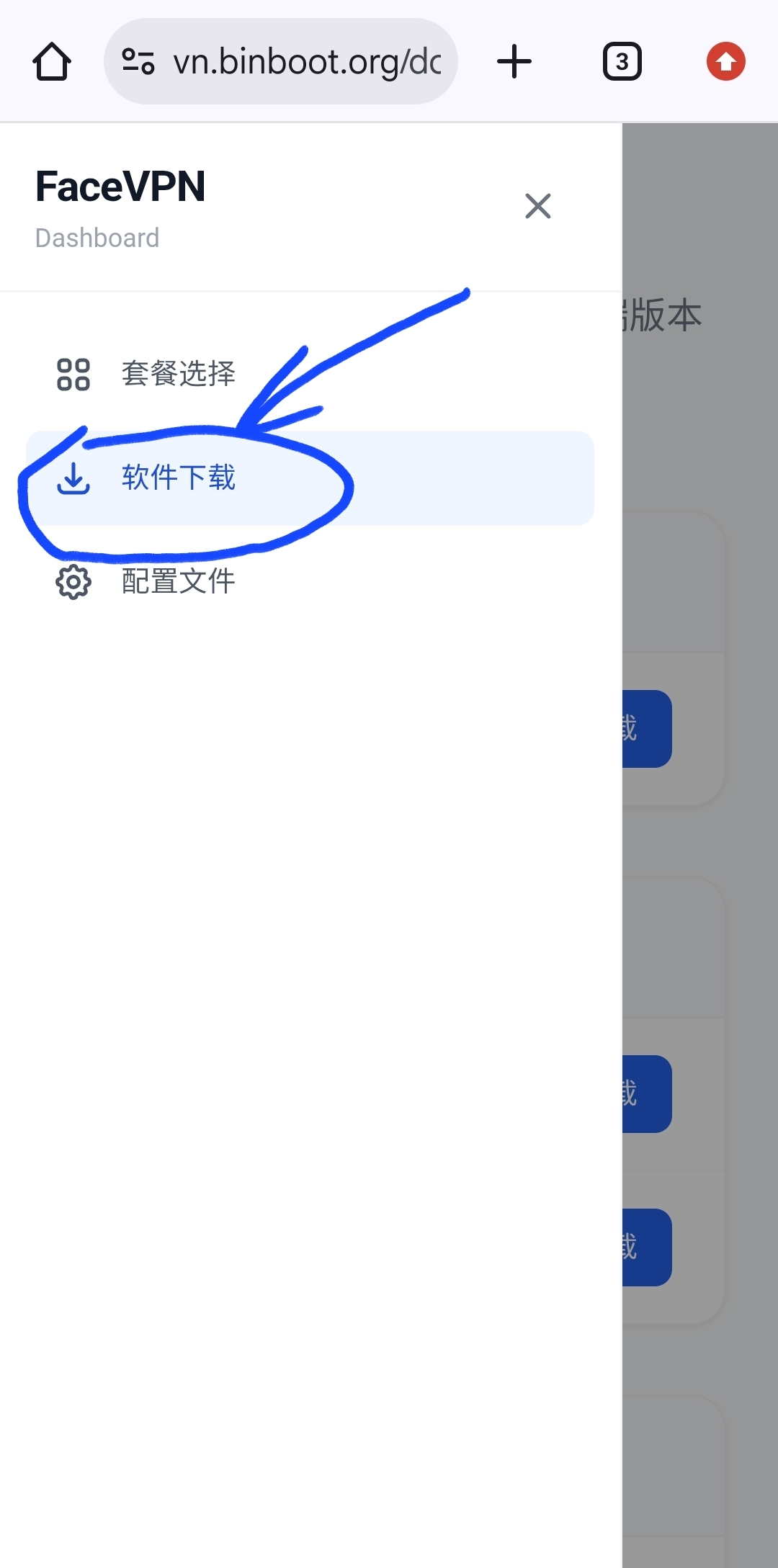
选择「软件下载」
在侧栏中点击「软件下载」,进入客户端下载页面。
4
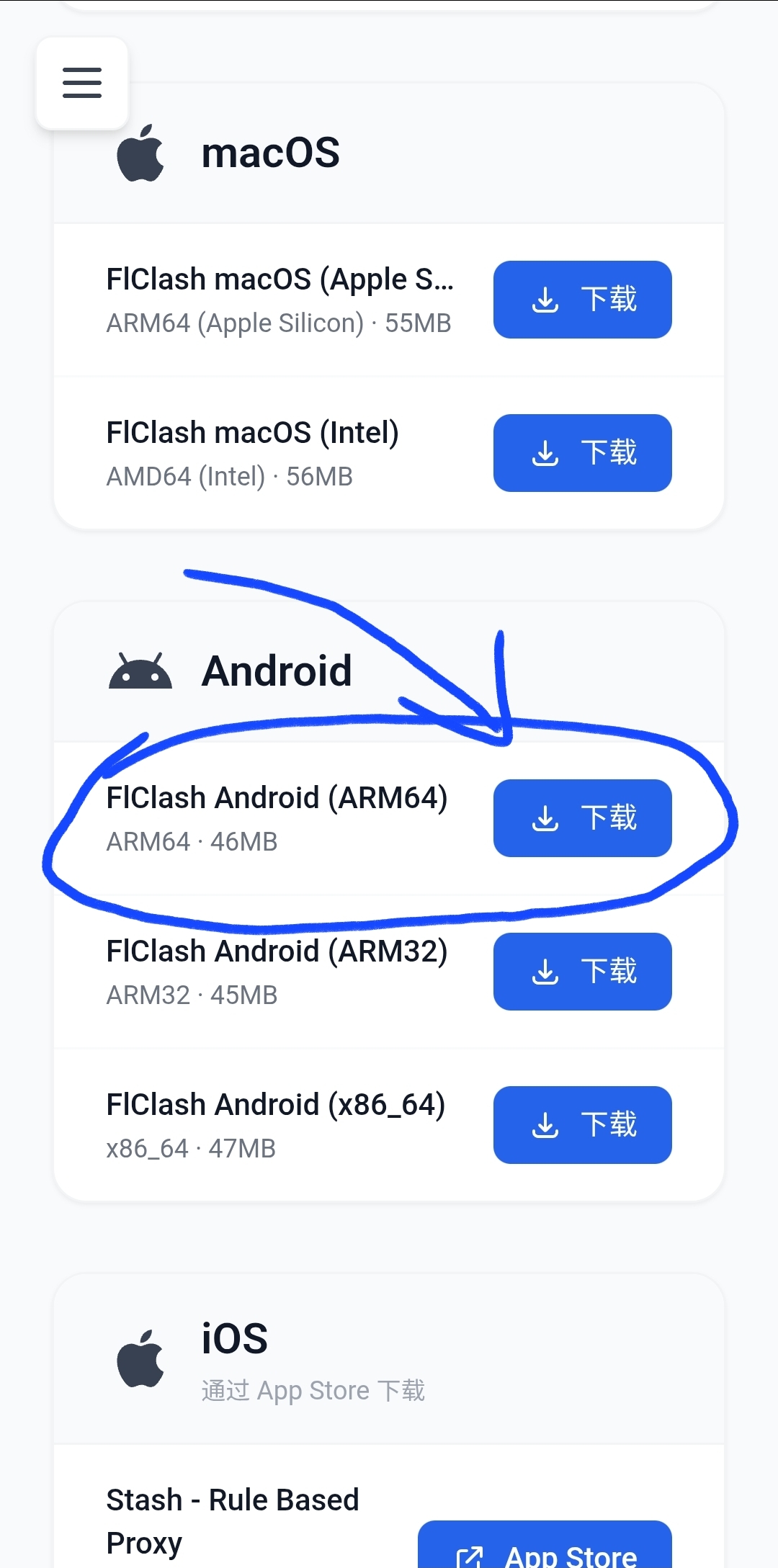
下载 FlClash 客户端
根据你的设备选择对应版本下载。Android 手机一般选择 ARM64 版本,点击「下载」按钮。
5
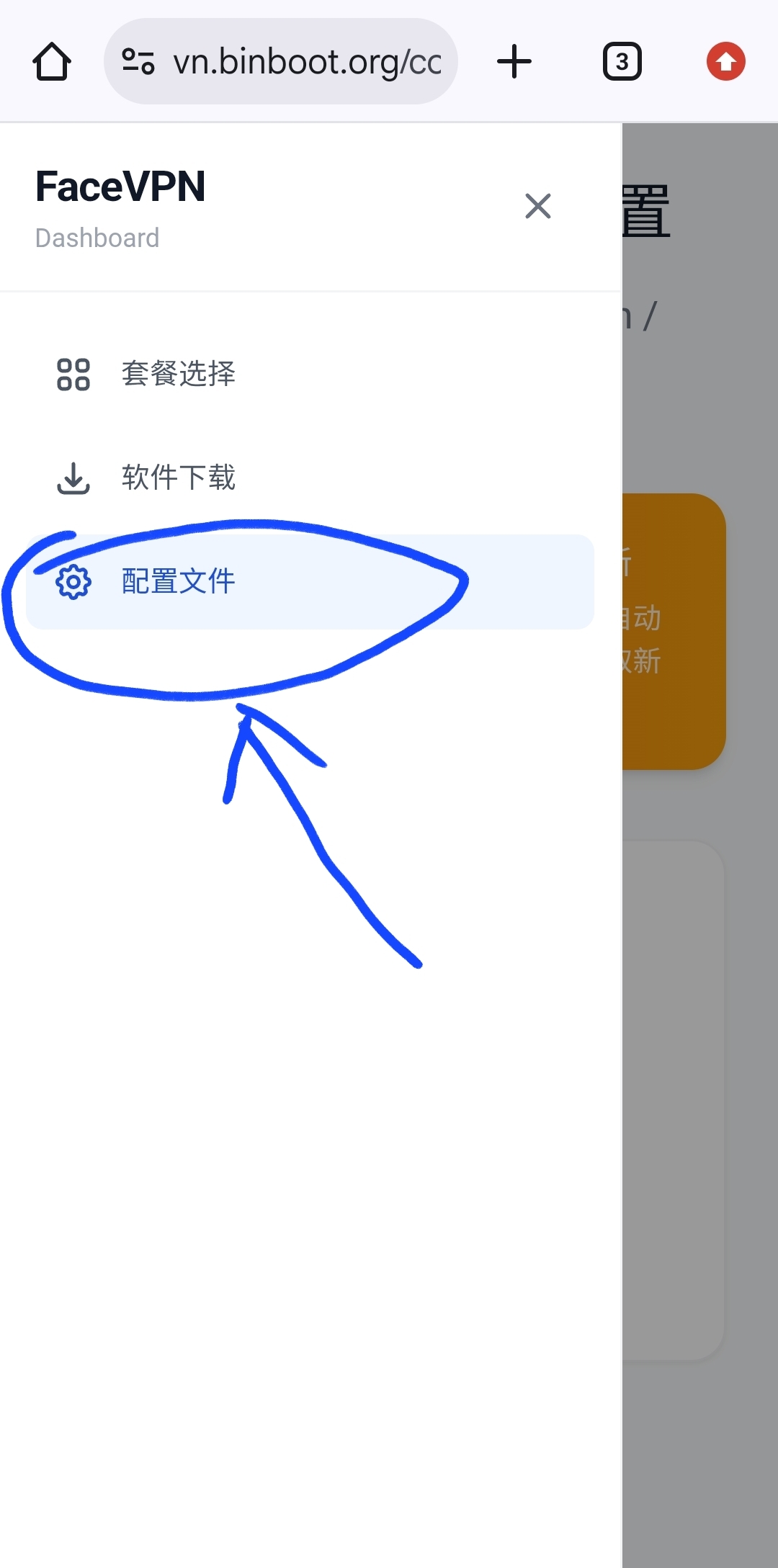
选择「配置文件」
再次打开侧栏菜单,点击「配置文件」进入订阅配置页面。
6
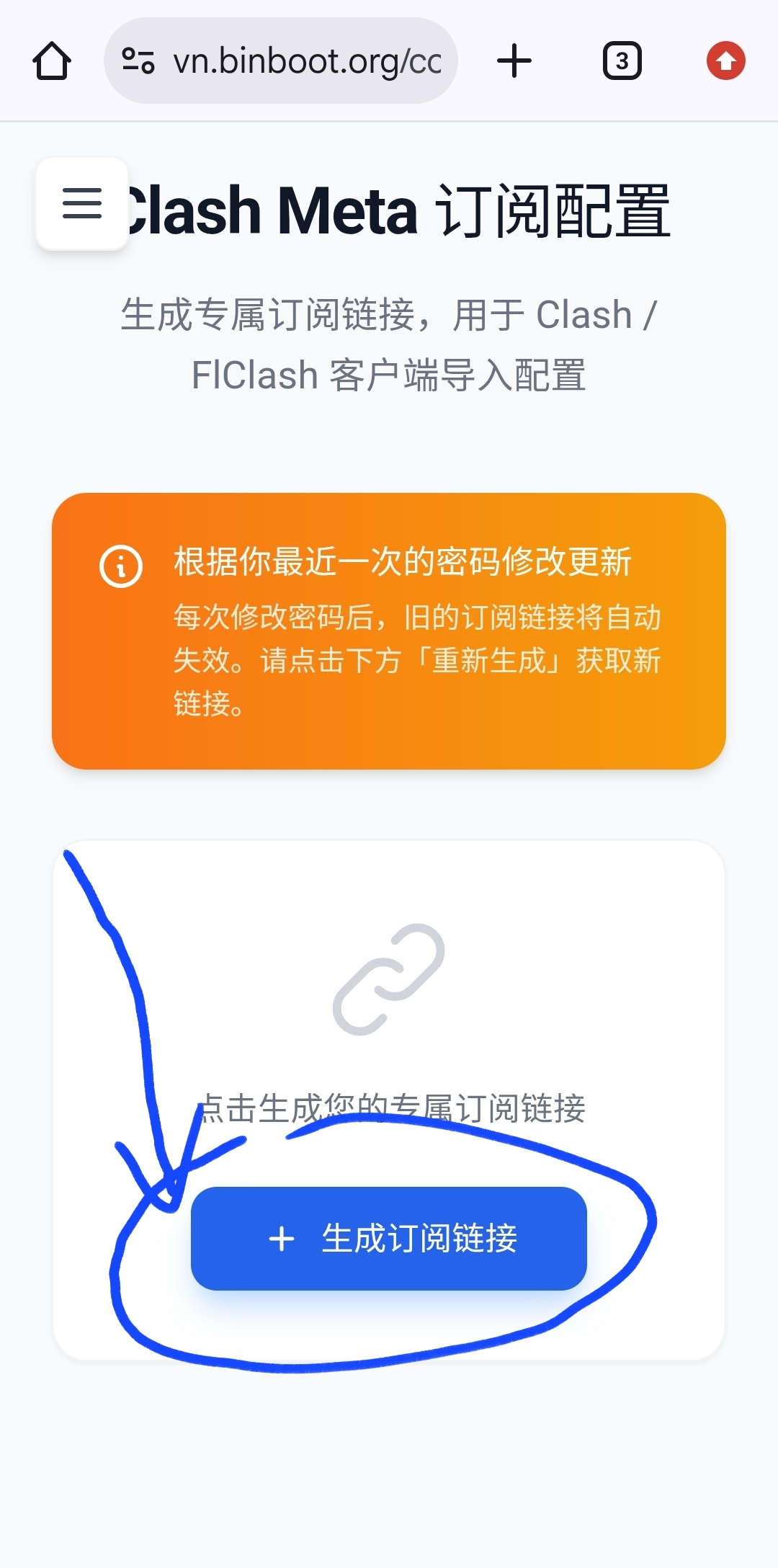
生成订阅链接
点击「+ 生成订阅链接」按钮,系统会为你生成专属的配置订阅地址。
7
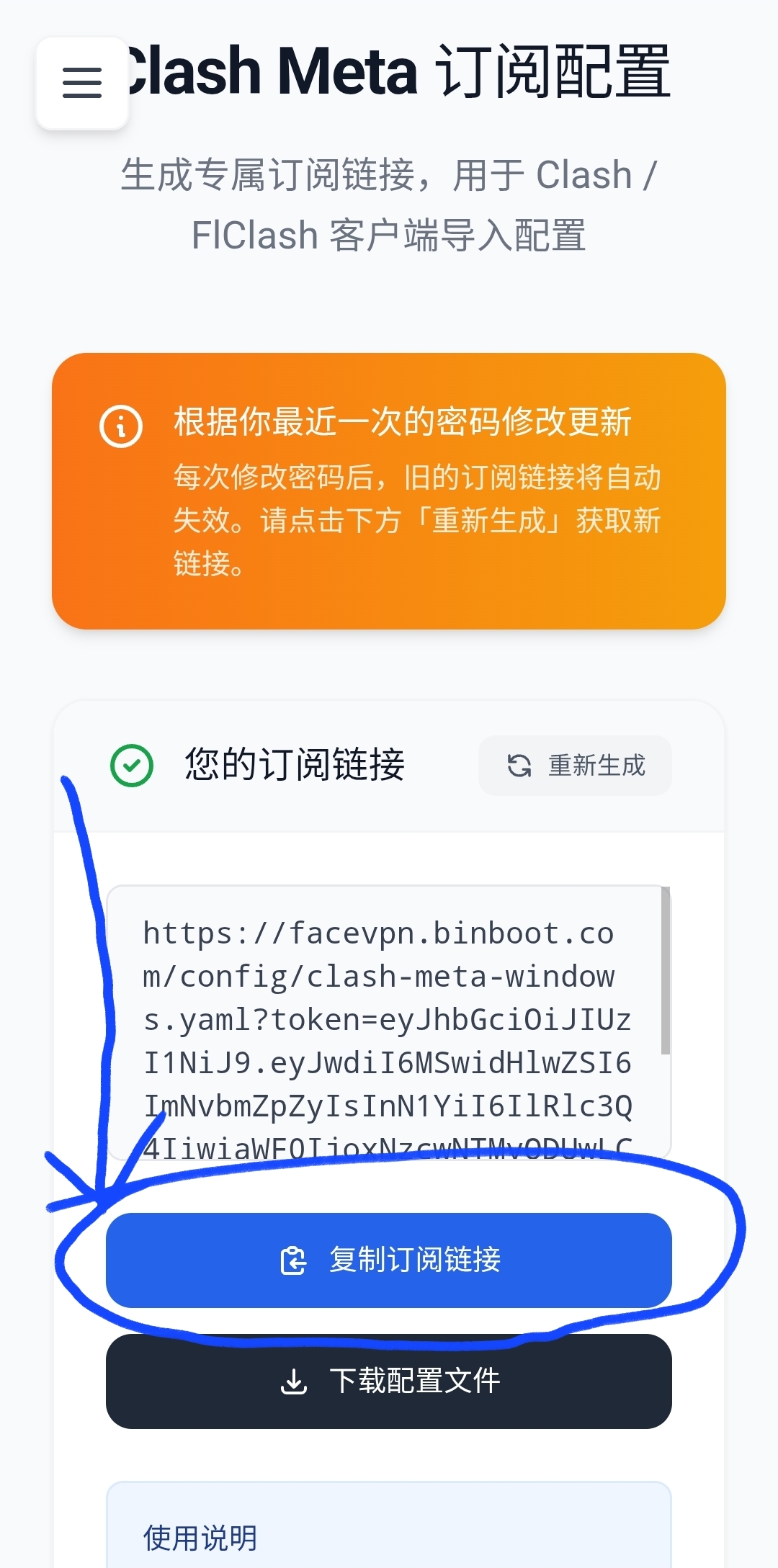
复制订阅链接
链接生成后,点击「复制订阅链接」按钮将地址复制到剪贴板,稍后在 FlClash 中使用。
二、FlClash 客户端配置
8
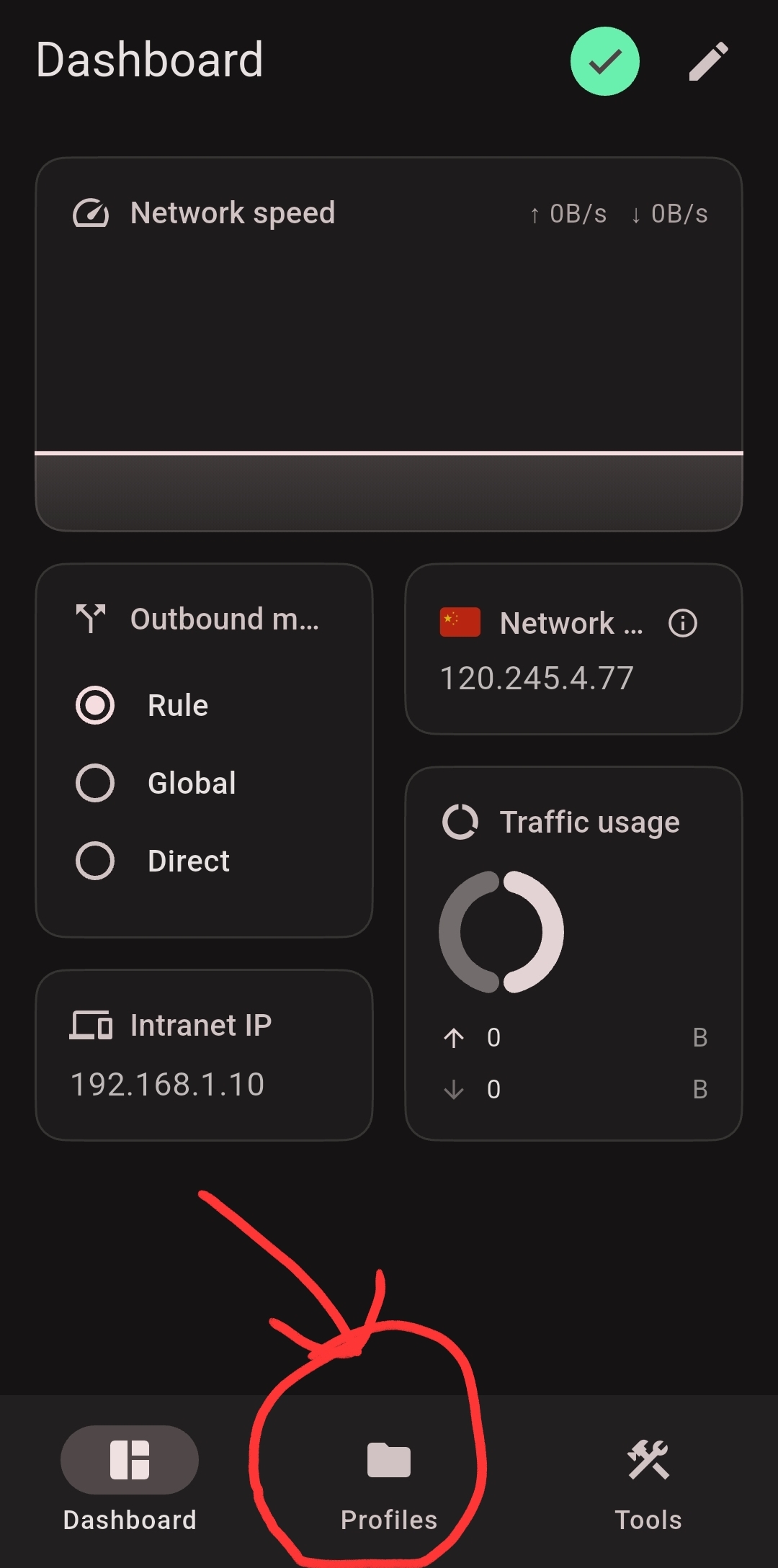
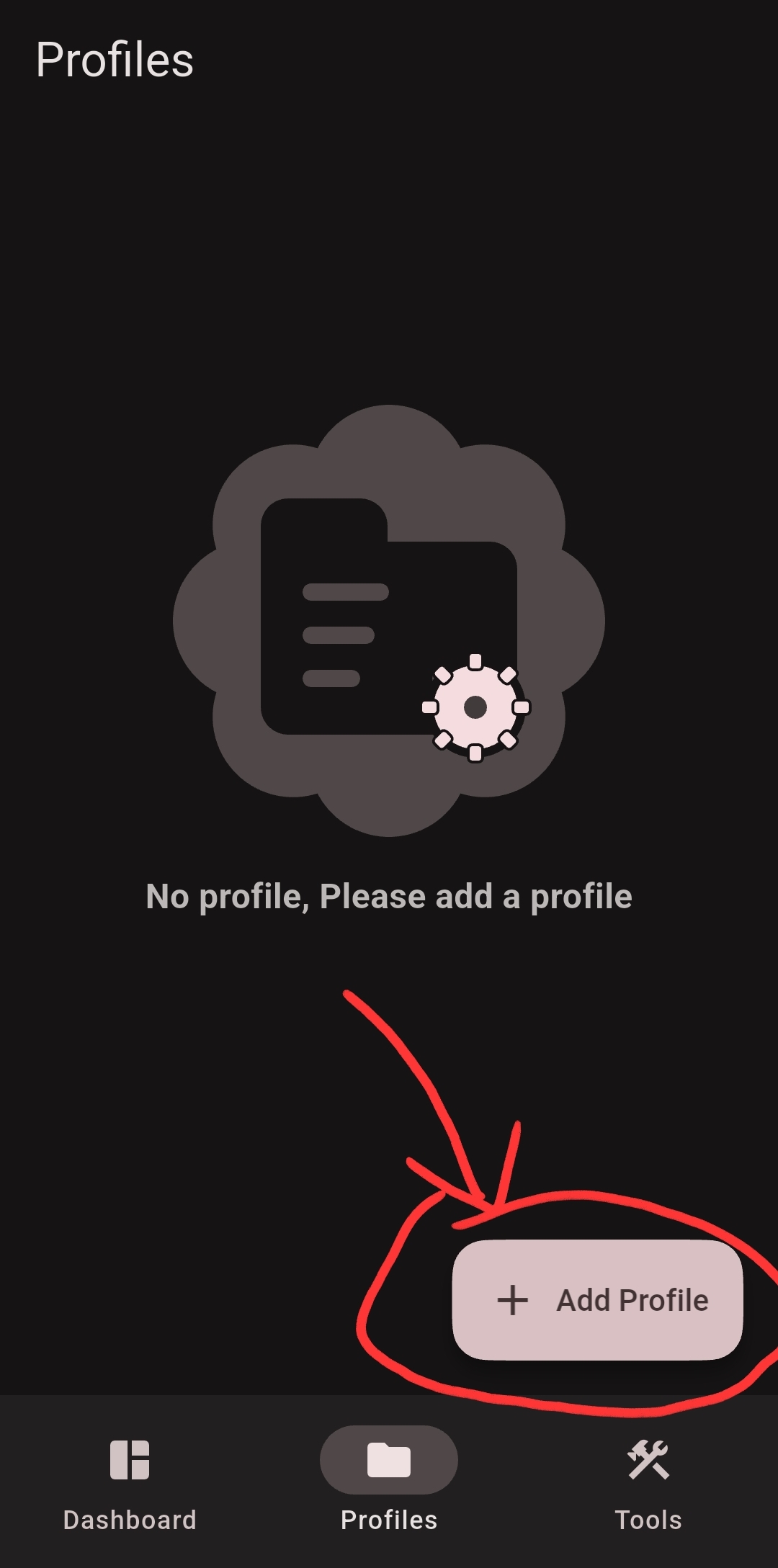
打开 FlClash,进入 Profiles
安装并打开 FlClash 客户端,点击底部导航栏的「Profiles」(配置文件)选项卡。
9
添加配置
点击右下角的「+ Add Profile」按钮添加新的配置文件。
10
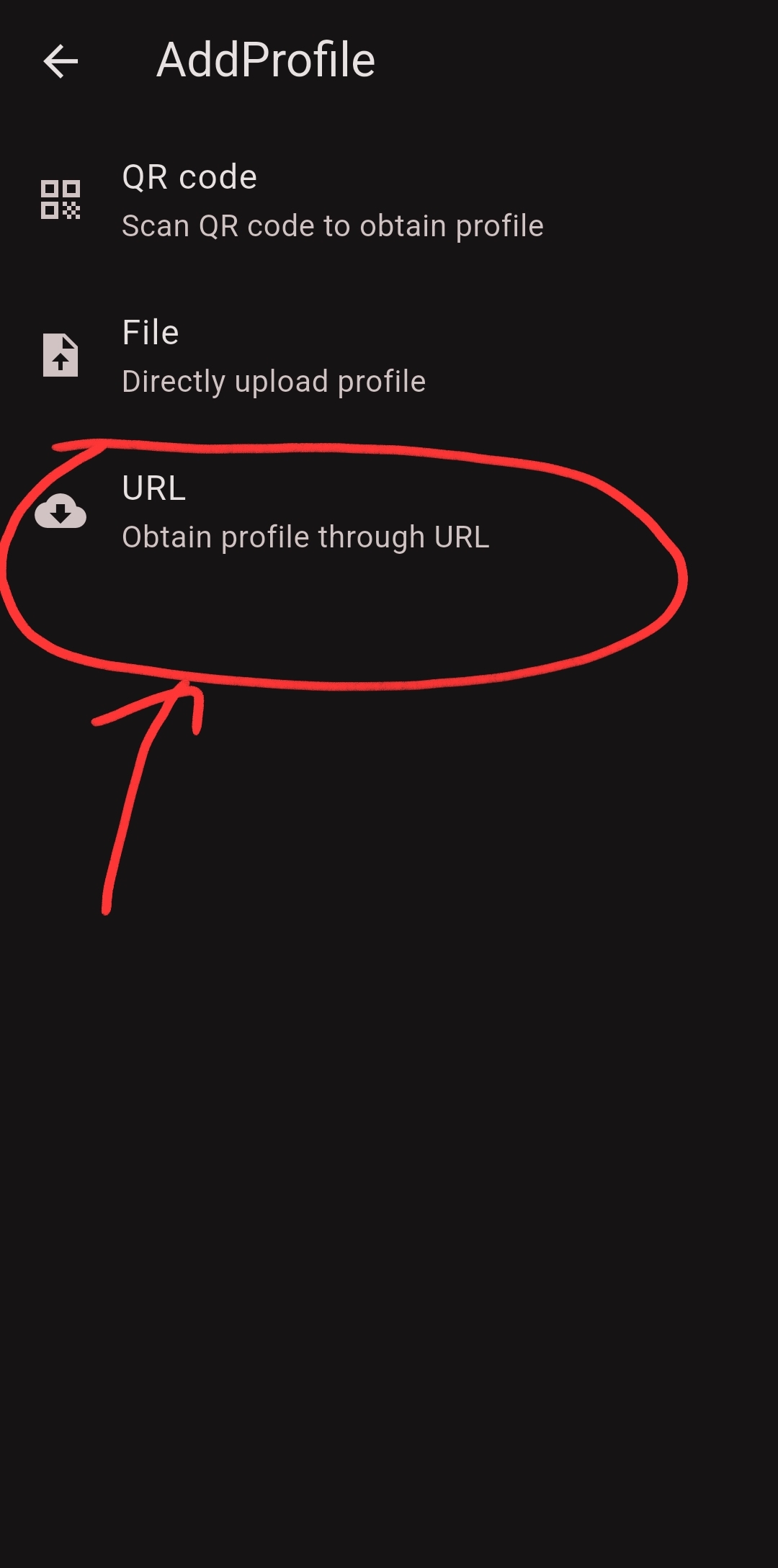
选择 URL 方式导入
在弹出的选项中选择「URL — Obtain profile through URL」,通过订阅链接导入配置。
11
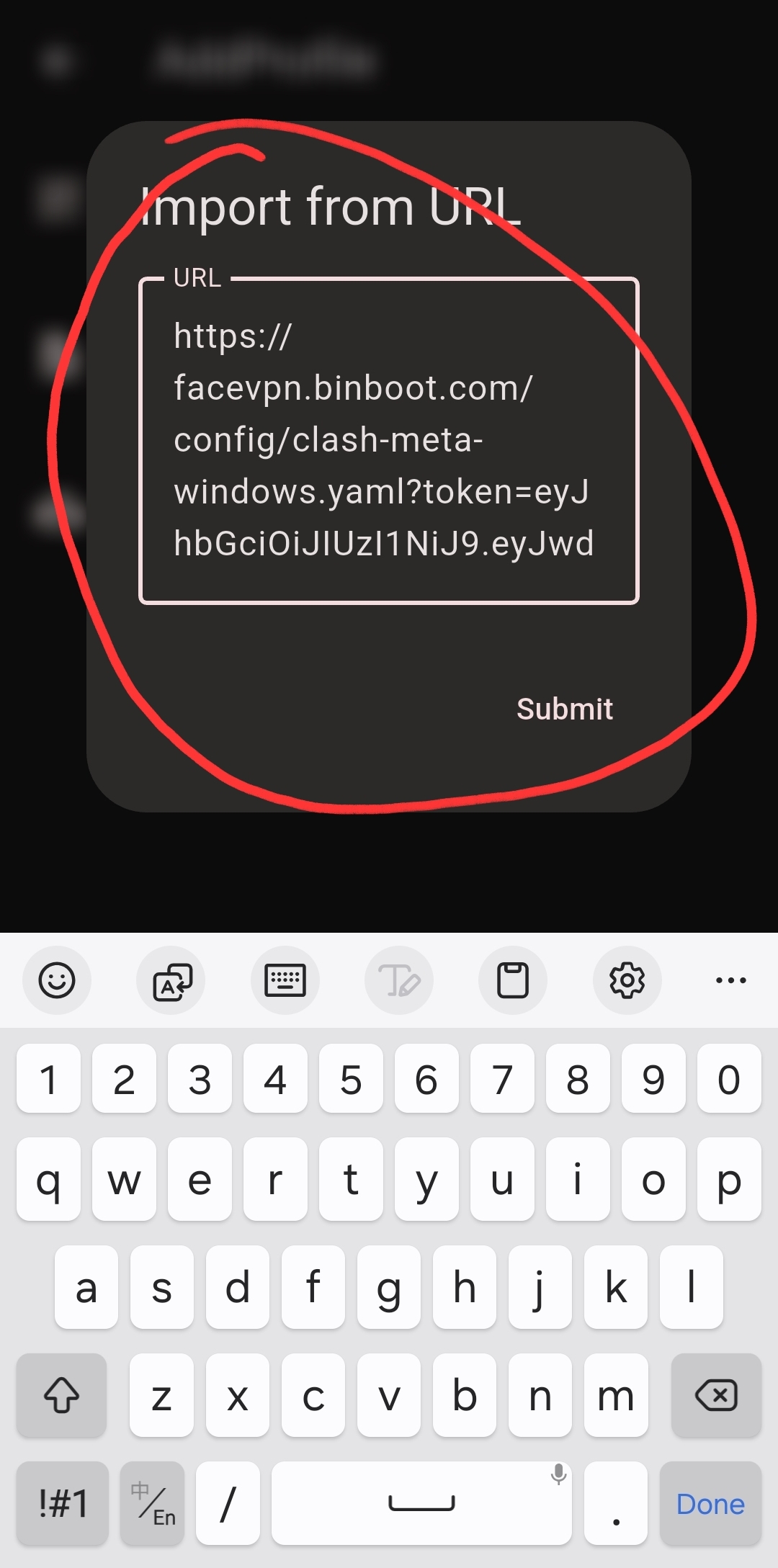
粘贴订阅链接
在 URL 输入框中粘贴之前复制的订阅链接,然后点击「Submit」提交。
12
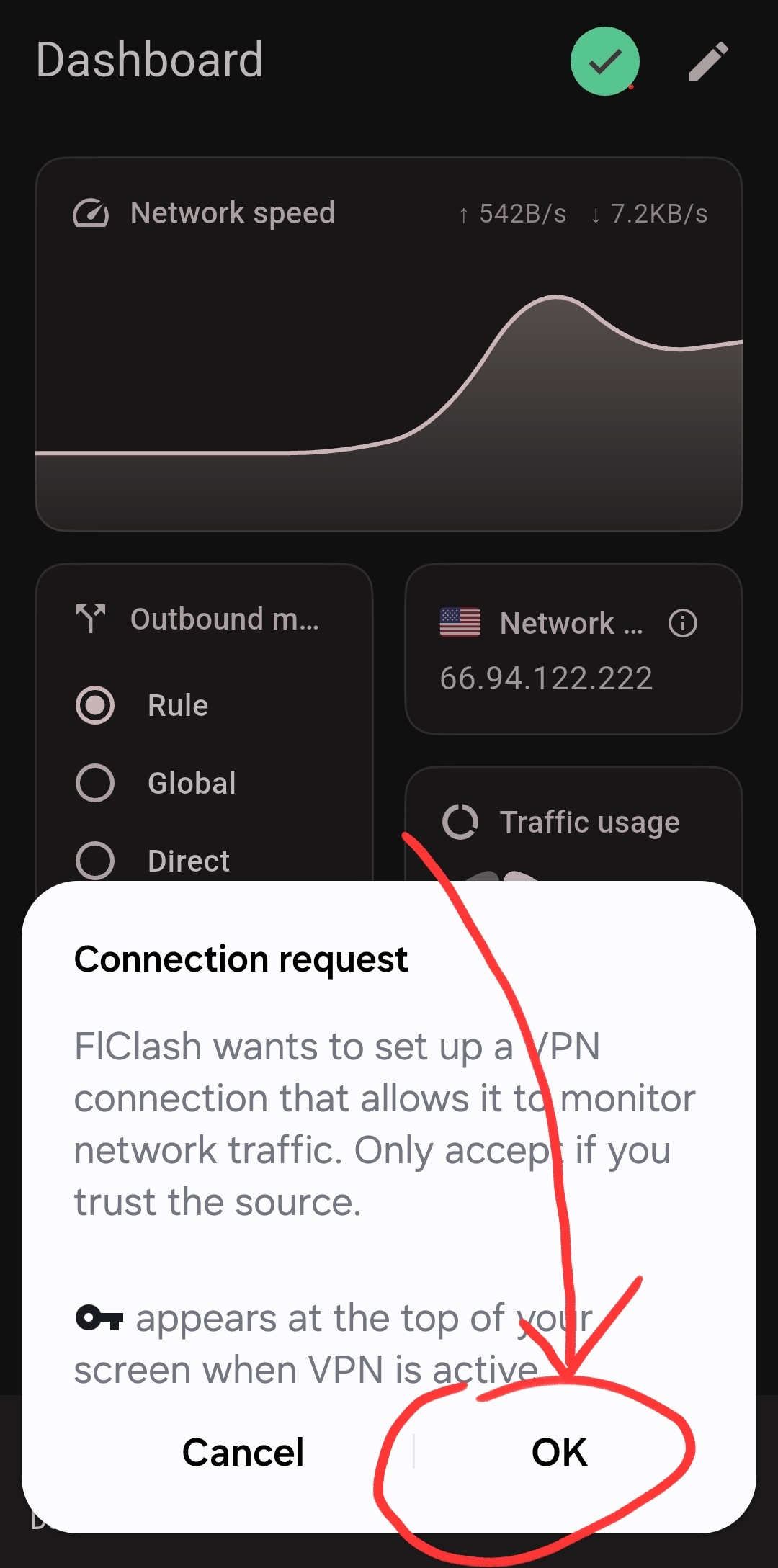
允许 VPN 连接
系统会弹出 VPN 连接请求提示,点击「OK」允许 FlClash 建立 VPN 连接。
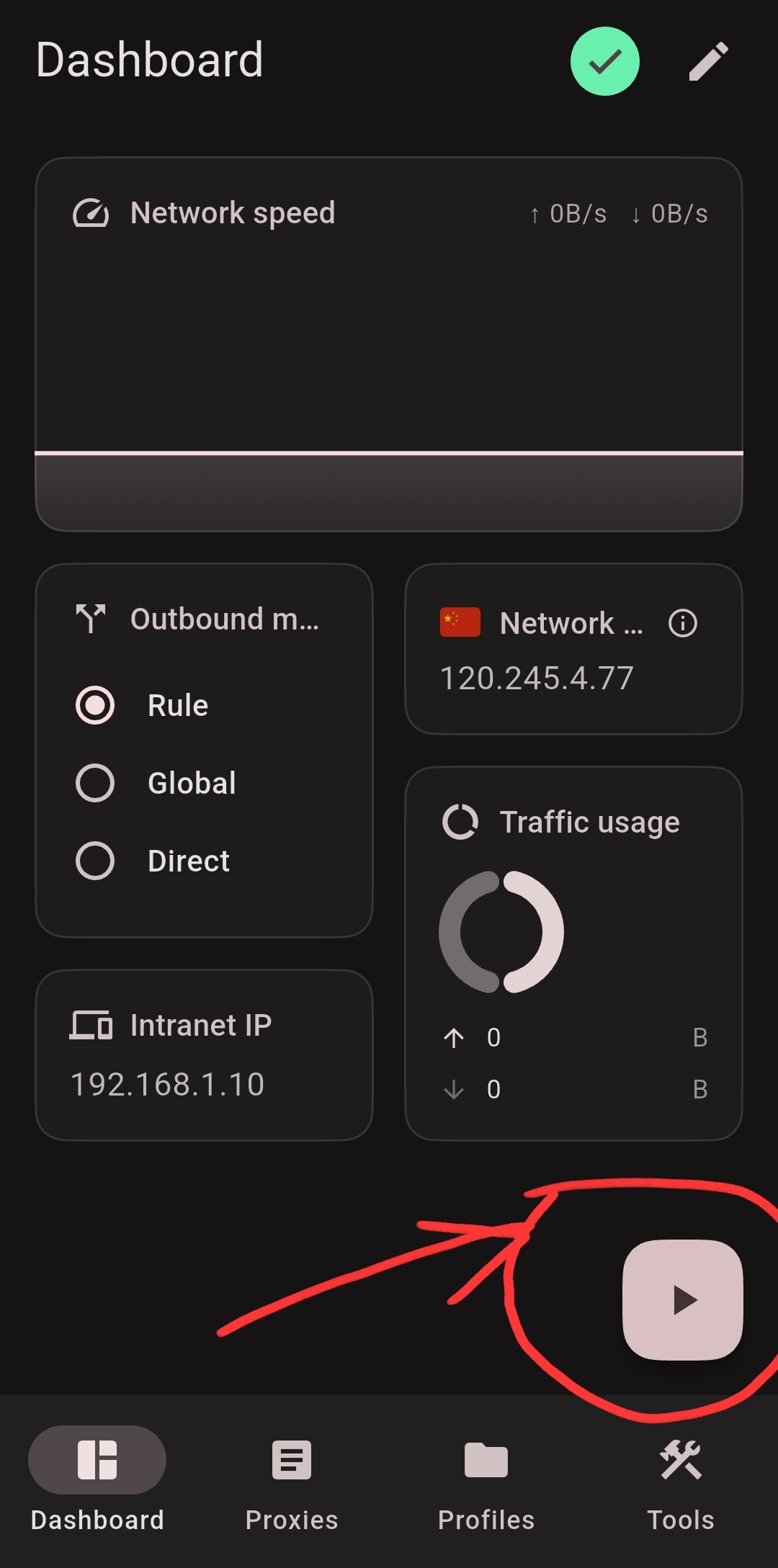
13
启动连接
回到 Dashboard 主页面,点击右下角的播放按钮(▶)即可启动 VPN 连接。连接成功后即可正常访问国际网络。
🎉 配置完成!
现在你可以自由访问 ChatGPT、Claude、Google 等国际网站和 AI 服务了。